Erstelle in Figma ein Teamverzeichnis mit 3D-Avataren
Erstelle eine Teamkarte und verwende sie für alle Personen im Verzeichnis. Dieses Beispiel nutzt drei Porträts aus dem kostenlosen Avatarz-PNG-Paket, eine Figma-Komponente und zwei Layouts für Desktop und Smartphone.
Das Team kennenlernen
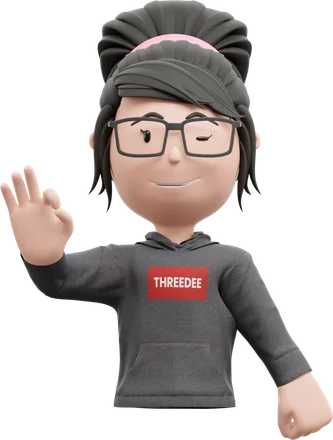 Maya ChenProduktdesign
 Jordan ReyesKundenschulung
 Priya Narayanan-SinghProduktbetrieb und Unterstützung des Produktteams
1. Drei Porträts auswählen und zuschneiden
Probiere aus dem kostenlosen Archiv ThreeDee Female (5).png für Maya, ThreeDee Male (2).png für Jordan und ThreeDee Female (4).png für Priya. Dies sind die drei Dateien aus der Vorschau oben. Die PNGs haben transparente Hintergründe. So kannst du allen Porträts in Figma denselben Hintergrund geben.
10 kostenlose Avatarz-PNGs holen
Zeichne ein Quadrat mit 112 × 112 px und setze das erste PNG als Bildfüllung ein. Wähle für die Füllung Crop, wenn du den Ausschnitt ändern willst. Lass Platz über den Haaren, bring die Augen auf den Karten ungefähr auf dieselbe Höhe und verkleinere das Bild, falls eine Hand dem Gesicht zu nahe kommt. Lege Name und Rolle auf separaten Textebenen an.
2. Die wiederverwendbare Karte erstellen
- Ordne Porträt, Name und Rolle untereinander an. Wähle die drei Ebenen aus und drücke Shift + A. Stelle Auto Layout auf vertikal, richte den Inhalt oben links aus und verwende 16 px Innenabstand und 12 px Abstand zwischen den Elementen. Für weniger Abstand zwischen Name und Rolle setze beide Textebenen in einen verschachtelten vertikalen Frame mit 4 px Abstand.
- Beginne mit einer festen Kartenbreite von 288 px und stelle die Höhe auf Hug contents. Wähle für die Textebenen Fill container und Auto height, damit lange Namen umbrechen können. Lass das Porträt quadratisch mit 112 px Seitenlänge.
- Wandle den Frame in eine Komponente namens Teamkarte um. Füge Texteigenschaften für Name und Rolle hinzu und platziere drei Instanzen. Ändere den Text jeder Instanz und ersetze die Bildfüllung des Porträts. Passe den Abstand für alle drei Karten in der Hauptkomponente an.
Bewahre neben der Hauptkomponente eine zusätzliche Instanz auf. Prüfe damit vor der Aktualisierung des Verzeichnisses, wie sich ein langer Name auf die Karte auswirkt. Die Figma-Anleitung zu Komponenteneigenschaften zeigt, wie du die Textfelder in den Instanzen bearbeitbar machst.
3. Frames für Desktop und Smartphone anordnen
Desktop: Gib dem Verzeichnis-Frame eine feste Breite von 1.200 px und wende horizontales Auto Layout an. Verwende seitlich 24 px Innenabstand und 24 px Abstand zwischen den drei Instanzen. Stelle die Instanzen auf Fill container und richte sie oben aus. So beginnen die Porträts auf derselben Höhe, auch wenn ein Name umbricht.
Smartphone: Dupliziere den Frame, stelle die Breite auf 390 px und wechsle zu vertikalem Auto Layout. Verwende seitlich 16 px Innenabstand und 16 px Abstand zwischen den Karten. Behalte dieselben Instanzen in derselben Lesereihenfolge. Bei 320 px Breite bleiben nach Abzug der Innenabstände 288 px für jede Karte.
Wenn du weitere Teammitglieder hinzufügst, probiere Wrap in der Desktop-Zeile aus und lege eine Mindestbreite fest, bevor du die vierte Karte einfügst. So können die Karten in eine zweite Zeile wechseln. Die Figma-Anleitung zu Auto Layout erklärt Wrap und die Größenanpassung.
4. Lange Namen und schmale Bildschirme prüfen
- Prüfe den Zeilenumbruch mit dem längsten Namen und der längsten Rollenbezeichnung deines Teams. Wird Text abgeschnitten, kontrolliere Auto height für den Text und Hug contents für die Kartenhöhe.
- Prüfe bei 390 und 320 px, ob Porträt, Name und Rolle weiterhin als eine Karte erkennbar sind. Wenn das Bild vom Namen ablenkt, verkleinere zuerst das Porträt, bevor du die Schriftgröße reduzierst.
- Lass Namen und Rollen auf einer echten Teamseite als Seitentext stehen. Wenn ein Porträt nur dieselbe Identität vermittelt, die bereits auf der Karte steht, behandle es als dekorativ und lass den Alternativtext leer.
Wenn du Porträts mit passenden Outfits oder Gesichtsausdrücken brauchst, schau dir das vollständige Avatarz-Paket und den Blender-Generator an.
In den Characterz-Paketen findest du 3D-Ganzkörperfiguren. Tiere, Requisiten und weitere Assets findest du im 3D-Modellkatalog von ThreeDee.