Maak een teamoverzicht in Figma met 3D-avatars
Maak één teamkaart en gebruik die opnieuw voor iedereen in je teamoverzicht. Voor dit voorbeeld gebruik je drie portretten uit het gratis Avatarz-pakket met PNG-bestanden, één Figma-component en twee indelingen, voor computer en telefoon.
Maak kennis met het team
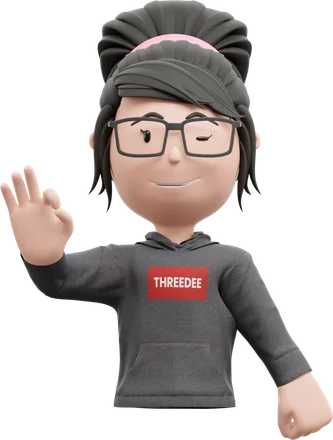 Maya ChenProductontwerp
 Jordan ReyesKlanttraining
 Priya Narayanan-SinghProductprocessen en ondersteuning
1. Kies drie portretten en snijd ze bij
Probeer in het gratis archief ThreeDee Female (5).png voor Maya, ThreeDee Male (2).png voor Jordan en ThreeDee Female (4).png voor Priya. Die drie bestanden zijn gebruikt in het voorbeeld hierboven. De PNG-bestanden hebben een transparante achtergrond, dus je kunt elk portret in Figma dezelfde achtergrond geven.
Download 10 gratis Avatarz-PNG’s
Teken een vierkant van 112 × 112 px en voeg het eerste PNG-bestand toe als afbeeldingsvulling. Kies Crop voor de vulling als je de uitsnede wilt aanpassen. Laat ruimte boven het haar, zet de ogen op de verschillende kaarten ongeveer op dezelfde hoogte en verklein de afbeelding als een hand te dicht bij het gezicht komt. Zet namen en functies ieder op een eigen tekstlaag.
2. Maak de herbruikbare kaart
- Zet het portret, de naam en de functie onder elkaar. Selecteer de drie lagen en druk op Shift + A. Stel de richting van Auto Layout in op verticaal, lijn de inhoud linksboven uit en gebruik 16 px binnenruimte en 12 px tussenruimte. Wil je de naam en functie dichter bij elkaar zetten? Plaats beide tekstlagen dan in een genest verticaal frame met 4 px tussenruimte.
- Begin met een vaste kaartbreedte van 288 px en zet de hoogte op Hug contents. Zet de tekstlagen op Fill container en Auto height zodat lange namen over meerdere regels kunnen lopen. Houd het portret vierkant, met zijden van 112 px.
- Maak van het frame een component met de naam Teamkaart. Voeg teksteigenschappen toe voor de naam en de functie en plaats drie instanties. Wijzig de tekst in elke instantie en vervang de vulling van het portret. Pas de hoofdcomponent aan om de tussenruimte van alle drie de kaarten te wijzigen.
Houd een extra instantie naast de hoofdcomponent. Gebruik die om te zien wat een lange naam met de kaart doet voordat je het overzicht bijwerkt. De Figma-handleiding voor componenteigenschappen laat zien hoe je de tekstvelden beschikbaar maakt.
3. Maak indelingen voor computer en telefoon
Computer: Geef het frame van het teamoverzicht een vaste breedte van 1.200 px en gebruik horizontale Auto Layout. Gebruik 24 px binnenruimte aan weerszijden, 24 px tussenruimte en drie instanties met de instelling Fill container. Lijn ze aan de bovenkant uit zodat elk portret op dezelfde hoogte begint, ook als een naam over meerdere regels loopt.
Telefoon: Dupliceer het frame, stel de breedte in op 390 px en zet Auto Layout op verticaal. Gebruik 16 px binnenruimte aan weerszijden en 16 px tussenruimte. Houd dezelfde instanties in dezelfde leesvolgorde. Bij 320 px blijft er na aftrek van de binnenruimte 288 px over voor elke kaart.
Als je meer teamleden toevoegt, probeer dan Wrap voor de rij op de computer en stel een minimumbreedte voor de kaart in voordat je de vierde kaart toevoegt. Zo kunnen de kaarten naar een tweede rij doorschuiven. De Figma-handleiding voor Auto Layout behandelt Wrap en het aanpassen van afmetingen.
4. Controleer lange namen en smalle schermen
- Test de regelafbreking met de langste naam en functietitel binnen je team. Als tekst wordt afgesneden, controleer dan Auto height voor de tekst en Hug contents voor de hoogte van de kaart.
- Controleer bij 390 en 320 px of het portret, de naam en de functie nog steeds als één kaart leesbaar zijn. Trekt de afbeelding meer aandacht dan de naam? Verklein dan eerst het portret voordat je de tekst kleiner maakt.
- Zet namen en functies op een echte teamwebsite als tekst op de pagina. Als een portret alleen de identiteit herhaalt die al op de kaart staat, behandel het dan als decoratief en laat de alt-tekst leeg.
Heb je portretten met bij elkaar passende outfits of uitdrukkingen nodig? Bekijk dan het volledige Avatarz-pakket en de Blender-generator.
Bekijk voor 3D-personages met een volledig lichaam de Characterz-pakketten. Dieren, rekwisieten en andere assets vind je in de 3D-modelcatalogus van ThreeDee (Engelstalig).