3D 아바타로 Figma에서 팀 명단 만들기
팀원 카드를 하나 만든 뒤 명단의 모든 팀원에게 재사용해 보세요. 이 예제에서는 무료 Avatarz PNG 팩의 인물 이미지 3장, Figma 컴포넌트 1개, 데스크톱과 스마트폰용 레이아웃 2개를 사용합니다.
팀원 소개
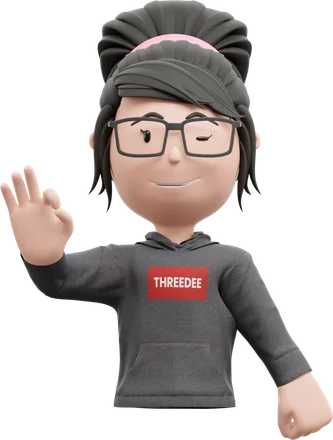 Maya Chen제품 디자인
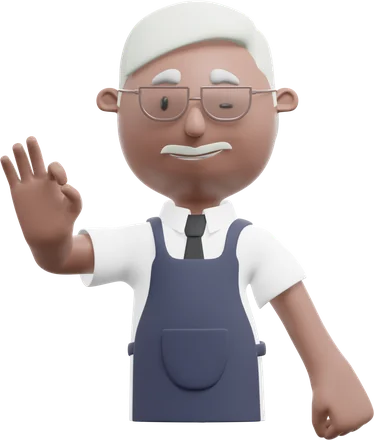 Jordan Reyes고객 교육
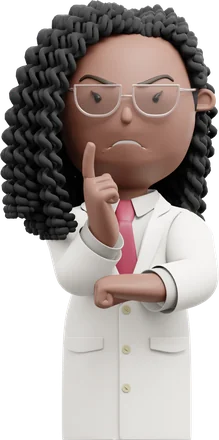 Priya Narayanan-Singh제품 운영 및 업무 지원
1. 인물 이미지 3장 고르고 자르기
무료 압축 파일에서 Maya에는 ThreeDee Female (5).png, Jordan에는 ThreeDee Male (2).png, Priya에는 ThreeDee Female (4).png를 써 보세요. 위 미리보기에 사용한 파일도 이 3개입니다. PNG의 배경이 투명하므로 Figma에서 인물 이미지마다 같은 배경을 넣을 수 있습니다.
112 × 112 px 정사각형을 그리고 첫 번째 PNG를 이미지 채우기로 넣으세요. 구도를 조절해야 할 때는 이미지 채우기 모드를 자르기(Crop)로 설정합니다. 머리 위에 여백을 남기고, 카드마다 눈이 비슷한 높이에 오도록 배치하세요. 손이 얼굴에 너무 가까우면 이미지 크기를 줄입니다. 이름과 역할은 별도의 텍스트 레이어에 넣으세요.
2. 재사용할 카드 만들기
- 인물 이미지, 이름, 역할을 세로로 쌓으세요. 레이어 3개를 선택하고 Shift + A를 누릅니다. 자동 레이아웃 방향은 세로, 내용 정렬은 왼쪽 위로 맞추고 패딩 16 px와 간격 12 px를 설정합니다. 이름과 역할 사이를 더 좁히려면 두 텍스트 레이어를 내부의 세로 프레임에 넣고 간격을 4 px로 지정하세요.
- 카드의 너비를 288 px로 고정하고 높이는 내용에 맞추기(Hug contents)로 설정하세요. 긴 이름이 줄바꿈되도록 텍스트 레이어의 너비는 컨테이너 채우기(Fill container), 높이는 자동 높이(Auto height)로 설정합니다. 인물 이미지는 한 변이 112 px인 정사각형으로 유지하세요.
- 프레임을 Team card라는 이름의 컴포넌트로 만드세요. 이름과 역할에 텍스트 속성을 추가한 뒤 인스턴스 3개를 배치합니다. 각 인스턴스의 텍스트를 바꾸고 채우기에 사용한 인물 이미지를 교체하세요. 메인 컴포넌트를 수정하면 카드 3개의 간격을 한꺼번에 조정할 수 있습니다.
메인 컴포넌트 옆에 여분의 인스턴스를 하나 두세요. 명단을 업데이트하기 전에 긴 이름이 카드에 어떤 영향을 주는지 그 인스턴스에서 확인합니다. 텍스트 필드를 편집할 수 있게 만드는 방법은 Figma 컴포넌트 속성 가이드에 나와 있습니다.
3. 데스크톱과 스마트폰 프레임 배치하기
데스크톱: 명단 프레임의 너비를 1,200 px로 고정하고 가로 자동 레이아웃을 적용하세요. 좌우 패딩과 간격을 각각 24 px로 설정하고, 인스턴스 3개의 너비를 모두 컨테이너 채우기(Fill container)로 설정합니다. 위쪽을 기준으로 정렬하면 이름 하나가 줄바꿈되더라도 인물 이미지의 시작 높이가 같습니다.
스마트폰: 프레임을 복제하고 너비를 390 px로 설정한 다음 자동 레이아웃을 세로로 바꿉니다. 좌우 패딩과 간격은 각각 16 px로 설정하세요. 같은 인스턴스를 같은 읽기 순서로 배치합니다. 프레임이 320 px일 때 좌우 패딩을 빼면 카드 너비로 288 px가 남습니다.
팀원을 더 추가하려면 데스크톱의 가로 줄에서 줄바꿈(Wrap)을 써 보고, 네 번째 카드를 넣기 전에 카드의 최소 너비를 설정하세요. 그러면 카드가 두 번째 줄로 넘어갈 수 있습니다. 줄바꿈과 크기 조절 방법은 Figma 자동 레이아웃 가이드에서 확인할 수 있습니다.
4. 긴 이름과 좁은 화면 확인하기
- 팀에서 가장 긴 이름과 직책으로 줄바꿈을 확인하세요. 텍스트가 잘리면 텍스트의 자동 높이(Auto height)와 카드 높이의 내용에 맞추기(Hug contents) 설정을 확인하세요.
- 390 px와 320 px에서 인물 이미지, 이름, 역할이 여전히 카드 하나로 읽히는지 확인하세요. 이미지 때문에 이름에 시선이 가지 않는다면 글자를 줄이기 전에 인물 이미지 크기를 줄이세요.
- 실제 팀 사이트에서는 이름과 역할을 페이지의 텍스트로 남기세요. 인물 이미지가 카드에 이미 표시된 인물 정보를 반복할 뿐이라면 장식용으로 처리하고 대체 텍스트는 비워 둡니다.
의상이나 표정이 통일된 인물 이미지가 필요하다면 Avatarz 전체 팩과 Blender 생성기를 살펴보세요.
전신 3D 캐릭터가 필요하다면 Characterz 팩을 살펴보세요. 동물과 소품 등 다른 에셋은 ThreeDee 3D 모델 카탈로그에서 찾을 수 있습니다.