3DアバターでFigmaのチーム名簿を作る
チームメンバー用のカードをひとつ作り、名簿の全員に使い回しましょう。この例では、無料のAvatarz PNGパックから選んだ3枚のポートレート、ひとつのFigmaコンポーネント、デスクトップとスマートフォン用の2種類のレイアウトを使います。
チームメンバー
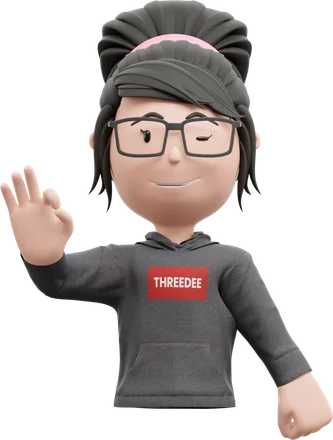 Maya Chenプロダクトデザイン
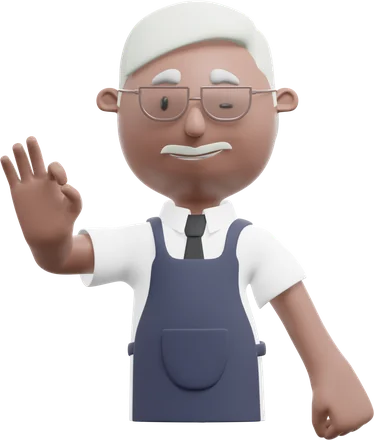 Jordan Reyes顧客向けトレーニング
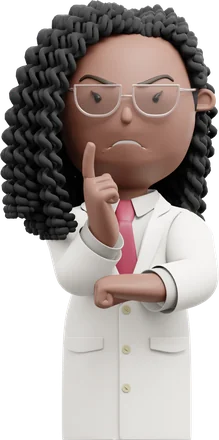 Priya Narayanan-Singhプロダクト運用・業務支援
1. 3枚のポートレートを選んでトリミングする
無料アーカイブから、MayaにはThreeDee Female (5).png、JordanにはThreeDee Male (2).png、PriyaにはThreeDee Female (4).pngを選んでみましょう。上のプレビューではこの3つのファイルを使っています。PNGの背景は透明なので、Figmaで各ポートレートに同じ背景を設定できます。
112 × 112 pxの正方形を描き、塗りつぶしに最初のPNGを設定します。構図を調整するときは、画像の表示方法を「切り抜き(Crop)」にします。髪の上に余白を取り、どのカードも目の位置がほぼ同じ高さになるようにします。手が顔に近すぎる場合は画像を縮小しましょう。氏名と役割は、それぞれ別のテキストレイヤーにします。
2. 使い回せるカードを作る
- ポートレート、氏名、役割を縦に並べます。3つのレイヤーを選び、Shift + Aを押します。オートレイアウトは垂直方向、配置は左上揃えにし、パディングを16 px、間隔を12 pxにします。氏名と役割の間隔を詰めたい場合は、2つのテキストレイヤーを入れ子の垂直フレームに入れ、間隔を4 pxにします。
- カードの幅は288 pxに固定し、高さをコンテンツを内包(Hug contents)にします。長い名前が折り返されるよう、テキストレイヤーの幅はコンテナに合わせて拡大(Fill container)、高さは高さを自動調整(Auto height)に設定します。ポートレートは一辺112 pxの正方形に保ちます。
- フレームをTeam cardという名前のコンポーネントにします。氏名と役割のテキストプロパティを追加し、インスタンスを3つ配置します。各インスタンスのテキストを変更し、塗りつぶしに使うポートレートを差し替えます。3枚すべてのカードの間隔を変えるには、メインコンポーネントを編集します。
メインコンポーネントの隣に予備のインスタンスをひとつ置きます。名簿を更新する前に、長い名前がカードのレイアウトに与える影響をそこで確認します。テキストの入力欄を用意する方法は、Figmaのコンポーネントプロパティガイドで確認できます。
3. デスクトップ用とスマートフォン用のフレームを配置する
デスクトップ: 名簿のフレームは固定幅1,200 pxにして、水平方向のオートレイアウトを設定します。左右のパディングと間隔はそれぞれ24 pxにし、3つのインスタンスの幅を「コンテナに合わせて拡大(Fill container)」に設定します。上揃えにすると、ひとつの名前が折り返してもポートレートの上端がそろいます。
スマートフォン: フレームを複製し、幅を390 pxに設定して、オートレイアウトを垂直方向に切り替えます。左右のパディングと間隔はそれぞれ16 pxにします。同じインスタンスを同じ順番で並べます。フレームの幅が320 pxの場合、パディングを除くとカードの幅は288 pxになります。
メンバーを追加する場合は、デスクトップ用の行で「折り返し(Wrap)」を試し、4枚目のカードを追加する前にカードの最小幅を設定します。これでカードを2行目に移せます。折り返しとサイズ変更については、Figmaのオートレイアウトガイドを参照してください。
4. 長い名前と狭い画面幅を確認する
- チーム内で最も長い名前と役職名を使って、折り返しを確認します。文字が切れる場合は、テキストの「高さを自動調整(Auto height)」と、カードの高さの「コンテンツを内包(Hug contents)」の設定を確認します。
- 390 pxと320 pxの両方で、ポートレート、氏名、役割がひとつのカードとして見えるか確認します。画像が目立って名前に目が向かない場合は、テキストを小さくする前にポートレートのサイズを下げます。
- 実際のチームサイトでは、氏名と役割はページのテキストとして残します。カードにすでに示されている人物の情報をポートレートが繰り返すだけなら、画像を装飾として扱い、代替テキストを空にします。
衣装や表情をそろえたポートレートが必要なら、AvatarzのフルパックとBlender用ジェネレーターをご覧ください。
全身の3Dキャラクターを探すなら、Characterzのパックをご覧ください。動物や小物などの素材は、ThreeDeeの3Dモデルカタログで探せます。