Crea un elenco del team in Figma con avatar 3D
Crea una scheda e riutilizzala per ogni persona del team. Questo esempio usa tre ritratti del pacchetto PNG gratuito di Avatarz, un componente di Figma e due layout, uno per desktop e uno per smartphone.
Conosci il team
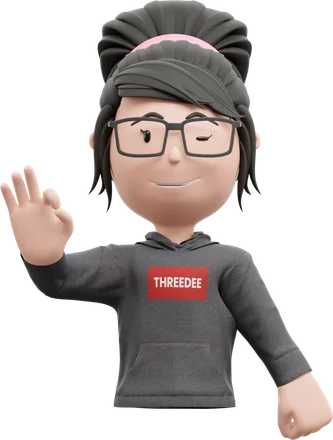 Maya ChenDesign di prodotto
 Jordan ReyesFormazione dei clienti
 Priya Narayanan-SinghOperazioni e supporto al team di prodotto
1. Scegli e ritaglia tre ritratti
Nell’archivio gratuito prova ThreeDee Female (5).png per Maya, ThreeDee Male (2).png per Jordan e ThreeDee Female (4).png per Priya. Sono gli stessi tre file usati nell’anteprima qui sopra. I PNG hanno uno sfondo trasparente, quindi puoi dare a tutti i ritratti lo stesso sfondo in Figma.
Scarica 10 PNG gratuiti di Avatarz
Disegna un quadrato di 112 × 112 px e usa un riempimento immagine per inserire il primo PNG. Imposta il riempimento su Crop se devi regolare l’inquadratura. Lascia spazio sopra i capelli, porta gli occhi più o meno alla stessa altezza in tutte le schede e riduci la scala se una mano si avvicina troppo al viso. Tieni i nomi e i ruoli su livelli di testo separati.
2. Crea la scheda riutilizzabile
- Disponi in verticale il ritratto, il nome e il ruolo. Seleziona i tre livelli e premi Shift + A. Imposta Auto Layout in verticale, allinea il contenuto in alto a sinistra e usa 16 px di margine interno e 12 px di distanza tra gli elementi. Per avvicinare il nome al ruolo, inserisci entrambi i livelli di testo in un frame verticale annidato con una distanza di 4 px.
- Parti da una larghezza fissa di 288 px per la scheda e imposta l’altezza su Hug contents. Imposta i livelli di testo su Fill container e Auto height per far andare a capo i nomi lunghi. Mantieni il ritratto quadrato, con un lato di 112 px.
- Trasforma il frame in un componente chiamato Scheda del team. Aggiungi le proprietà di testo per il nome e il ruolo, quindi inserisci tre istanze. Modifica il testo di ogni istanza e sostituisci il riempimento immagine del ritratto. Modifica il componente principale per regolare la spaziatura di tutte e tre le schede.
Tieni un’istanza aggiuntiva accanto al componente principale. Usala per controllare l’effetto di un nome lungo sulla scheda prima di aggiornare l’elenco. La guida di Figma alle proprietà dei componenti mostra come rendere modificabili i campi di testo nelle istanze.
3. Imposta i frame per desktop e smartphone
Desktop: Imposta una larghezza fissa di 1.200 px per il frame dell’elenco e applica Auto Layout orizzontale. Usa 24 px di margine interno ai lati e 24 px di distanza tra le tre istanze, impostate su Fill container. Allineale in alto, così i ritratti iniziano alla stessa altezza anche se un nome va a capo.
Smartphone: Duplica il frame, imposta la larghezza a 390 px e passa ad Auto Layout verticale. Usa 16 px di margine interno ai lati e 16 px di distanza tra le schede. Conserva le stesse istanze nello stesso ordine di lettura. A 320 px, detratti i margini interni, restano 288 px per ogni scheda.
Se aggiungi altre persone al team, prova Wrap sulla riga per desktop e imposta una larghezza minima per le schede prima di aggiungere la quarta. Così le schede possono passare a una seconda riga. La guida di Figma ad Auto Layout spiega Wrap e il ridimensionamento.
4. Controlla i nomi lunghi e gli schermi stretti
- Verifica come vanno a capo il nome e il ruolo più lunghi del tuo team. Se il testo viene tagliato, controlla Auto height per il testo e Hug contents per l’altezza della scheda.
- A 390 e 320 px, controlla che ritratto, nome e ruolo si leggano ancora come un’unica scheda. Se l’immagine distoglie l’attenzione dal nome, riduci le dimensioni del ritratto prima di rimpicciolire il testo.
- In un sito reale, mantieni i nomi e i ruoli come testo della pagina. Se un ritratto ripete soltanto l’identità già indicata nella scheda, trattalo come decorativo e lascia vuoto il testo alternativo.
Se ti servono ritratti con abiti o espressioni coordinati, scopri il pacchetto Avatarz completo e il generatore per Blender.
Per i personaggi 3D a figura intera, esplora i pack di Characterz (in inglese). Per animali, oggetti di scena e altre risorse, consulta il catalogo di modelli 3D di ThreeDee (in inglese).