Crea un directorio de equipo en Figma con avatares 3D
Crea una tarjeta y reutilízala para cada persona del directorio. Este ejemplo usa tres retratos del pack gratuito de PNG de Avatarz, un componente de Figma y dos diseños, uno para ordenador y otro para móvil.
Conoce al equipo
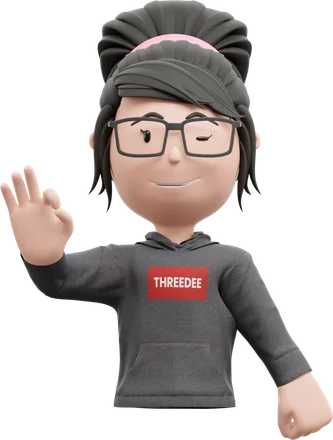 Maya ChenDiseño de producto
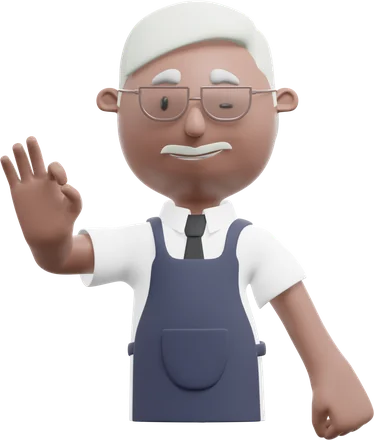 Jordan ReyesFormación de clientes
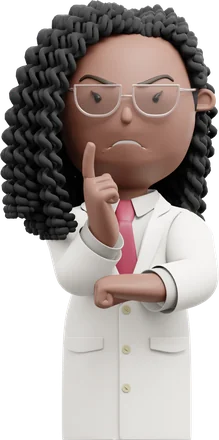 Priya Narayanan-SinghOperaciones y capacitación del equipo de producto
1. Elige y recorta tres retratos
En el archivo gratuito, prueba ThreeDee Female (5).png para Maya, ThreeDee Male (2).png para Jordan y ThreeDee Female (4).png para Priya. Son los tres archivos de la vista previa. Los PNG tienen fondo transparente, así que puedes poner el mismo fondo a todos los retratos en Figma.
Consigue 10 PNG gratuitos de Avatarz
Dibuja un cuadrado de 112 × 112 px y coloca el primer PNG como relleno de imagen. Si necesitas ajustar el encuadre, selecciona Crop como modo de relleno. Deja espacio por encima del pelo, sitúa los ojos aproximadamente a la misma altura en todas las tarjetas y reduce la escala si una mano se acerca demasiado a la cara. Pon el nombre y el puesto en capas de texto independientes.
2. Crea la tarjeta reutilizable
- Coloca el retrato, el nombre y el puesto uno debajo del otro. Selecciona las tres capas y pulsa Shift + A. Configura Auto Layout en vertical, alinea el contenido arriba a la izquierda y deja 16 px de margen interior y 12 px de separación. Para acercar el nombre al puesto, pon ambas capas de texto en un marco vertical anidado con 4 px de separación.
- Empieza con una anchura fija de 288 px para la tarjeta y ajusta su altura a Hug contents. Configura las capas de texto en Fill container y Auto height para que los nombres largos puedan ocupar varias líneas. Mantén el retrato cuadrado, con 112 px de lado.
- Convierte el marco en un componente llamado Tarjeta de equipo. Añade propiedades de texto para el nombre y el puesto, y después coloca tres instancias. Cambia el texto de cada instancia y sustituye la imagen que rellena su retrato. Edita el componente principal para ajustar el espaciado de las tres tarjetas.
Deja una instancia adicional junto al componente principal. Úsala para comprobar cómo afecta un nombre largo a la tarjeta antes de actualizar el directorio. La guía de Figma sobre propiedades de componentes explica cómo hacer que los campos de texto se puedan editar en cada instancia.
3. Prepara los marcos para ordenador y móvil
Ordenador: Da al marco del directorio una anchura fija de 1.200 px y aplícale Auto Layout horizontal. Deja 24 px de margen interior a los lados y 24 px de separación entre las tres instancias, configuradas en Fill container. Alinéalas por arriba para que todos los retratos empiecen a la misma altura, aunque un nombre ocupe varias líneas.
Móvil: Duplica el marco, dale 390 px de anchura y cambia su Auto Layout a vertical. Deja 16 px de margen interior a los lados y 16 px de separación. Conserva las mismas instancias y el mismo orden de lectura. Con 320 px de anchura, el margen interior deja 288 px para cada tarjeta.
Si añades más personas al equipo, prueba Wrap en la fila de ordenador y establece una anchura mínima para las tarjetas antes de añadir la cuarta. Así podrán pasar a una segunda fila. La guía de Auto Layout de Figma explica Wrap y cómo cambiar el tamaño de los elementos.
4. Comprueba los nombres largos y las pantallas estrechas
- Comprueba cómo se ajustan el nombre y el cargo más largos de tu equipo. Si se corta algún texto, revisa Auto height en el texto y Hug contents en la altura de la tarjeta.
- A 390 y 320 px, comprueba que el retrato, el nombre y el puesto se sigan percibiendo como una sola tarjeta. Si la imagen distrae del nombre, reduce el tamaño del retrato antes de reducir el texto.
- En un sitio real, deja los nombres y puestos como texto de la página. Si el retrato solo repite la identidad que ya aparece en la tarjeta, trátalo como decorativo y déjale el texto alternativo vacío.
Si necesitas retratos con atuendos o expresiones a juego, explora el pack completo de Avatarz y su generador para Blender.
Para encontrar personajes 3D de cuerpo completo, explora los packs de Characterz. Encontrarás animales, accesorios y otros recursos en el catálogo de modelos 3D de ThreeDee.