Créez un annuaire d’équipe dans Figma avec des avatars 3D
Créez une fiche d’équipe, puis réutilisez-la pour chaque personne de l’annuaire. Cet exemple utilise trois portraits du pack PNG gratuit d’Avatarz, un composant Figma et deux mises en page, pour ordinateur et téléphone.
Découvrez l’équipe
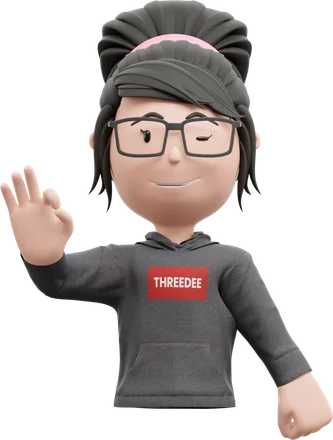 Maya ChenDesign produit
 Jordan ReyesFormation des clients
 Priya Narayanan-SinghOpérations produit et accompagnement
1. Choisir et recadrer trois portraits
Dans l’archive gratuite, essayez ThreeDee Female (5).png pour Maya, ThreeDee Male (2).png pour Jordan et ThreeDee Female (4).png pour Priya. Ce sont les trois fichiers de l’aperçu ci-dessus. Les PNG ont un fond transparent, ce qui permet de donner le même arrière-plan à chaque portrait dans Figma.
Obtenir 10 PNG gratuits d’Avatarz
Dessinez un carré de 112 × 112 px et placez le premier PNG en remplissage d’image. Passez le remplissage en mode Crop si vous devez ajuster le cadrage. Laissez de l’espace au-dessus des cheveux et placez les yeux à peu près à la même hauteur sur toutes les fiches. Réduisez l’échelle de l’image si une main se rapproche trop du visage. Gardez le nom et la fonction sur des calques de texte distincts.
2. Créer la fiche réutilisable
- Empilez le portrait, le nom et la fonction. Sélectionnez les trois calques et appuyez sur Shift + A. Réglez la direction d’Auto Layout sur verticale, alignez le contenu en haut à gauche et prévoyez 16 px de marge intérieure et 12 px d’espacement. Pour rapprocher le nom de la fonction, placez les deux calques de texte dans un cadre vertical imbriqué avec un espacement de 4 px.
- Commencez avec une largeur fixe de 288 px pour la fiche et réglez la hauteur sur Hug contents. Réglez les calques de texte sur Fill container et Auto height pour que les noms longs puissent s’afficher sur plusieurs lignes. Gardez le portrait carré, de 112 px de côté.
- Transformez le cadre en composant nommé Fiche d’équipe. Ajoutez des propriétés de texte pour le nom et la fonction, puis placez trois instances. Modifiez le texte de chaque instance et remplacez son image de portrait. Ajustez l’espacement dans le composant principal pour le répercuter sur les trois fiches.
Gardez une instance supplémentaire à côté du composant principal. Utilisez-la pour vérifier l’effet d’un nom long sur la fiche avant de mettre l’annuaire à jour. Le guide Figma sur les propriétés des composants explique comment rendre les champs de texte modifiables dans les instances.
3. Préparer les cadres pour ordinateur et téléphone
Ordinateur : Donnez au cadre de l’annuaire une largeur fixe de 1 200 px et appliquez-lui un Auto Layout horizontal. Prévoyez 24 px de marge intérieure sur les côtés et 24 px d’espacement entre les trois instances, réglées sur Fill container. Alignez-les en haut pour que les portraits commencent à la même hauteur, même si un nom passe sur plusieurs lignes.
Téléphone : Dupliquez le cadre, donnez-lui une largeur de 390 px et passez son Auto Layout en mode vertical. Prévoyez 16 px de marge intérieure sur les côtés et 16 px d’espacement. Gardez les mêmes instances dans le même ordre de lecture. À 320 px, il reste 288 px pour chaque fiche après déduction des marges intérieures.
Si vous ajoutez des membres à l’équipe, essayez Wrap sur la rangée pour ordinateur et définissez une largeur minimale avant d’ajouter la quatrième fiche. Les fiches pourront ainsi passer sur une deuxième rangée. Le guide Figma sur Auto Layout présente Wrap et le redimensionnement.
4. Vérifier les noms longs et les écrans étroits
- Vérifiez les retours à la ligne avec le nom et l’intitulé de poste les plus longs de votre équipe. Si du texte est coupé, vérifiez le réglage Auto height du texte et le réglage Hug contents de la hauteur de la fiche.
- À 390 et 320 px, vérifiez que le portrait, le nom et la fonction restent clairement associés dans la même fiche. Si l’image détourne l’attention du nom, réduisez la taille du portrait avant celle du texte.
- Sur un vrai site d’équipe, laissez les noms et les fonctions sous forme de texte dans la page. Si un portrait répète simplement l’identité déjà indiquée sur la fiche, traitez-le comme une image décorative et laissez son texte alternatif vide.
Si vous avez besoin de portraits avec des tenues ou des expressions assorties, découvrez le pack Avatarz complet et son générateur pour Blender.
Pour des personnages 3D en pied, explorez les packs Characterz. Retrouvez des animaux, des accessoires et d’autres ressources dans le catalogue de modèles 3D de ThreeDee.