在 Figma 中用 3D 头像制作团队名录
先制作一张成员卡片,再把它复用到名录中的每位成员。这个示例使用免费 Avatarz PNG 素材包中的三张头像、一个 Figma 组件,以及适用于桌面和手机的两种布局。
认识团队成员
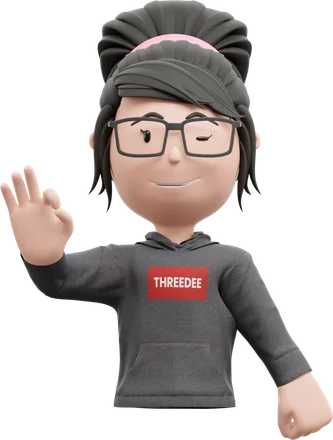 Maya Chen产品设计
 Jordan Reyes客户培训
 Priya Narayanan-Singh产品运营与赋能
1. 选择并裁剪三张头像
可以从免费压缩包里选 ThreeDee Female (5).png 作为 Maya 的头像、ThreeDee Male (2).png 作为 Jordan 的头像,ThreeDee Female (4).png 作为 Priya 的头像。上方预览用的就是这三个文件。PNG 背景透明,因此可以在 Figma 中为每张头像设置相同的背景。
绘制一个 112 × 112 px 的正方形,用图片填充放入第一张 PNG。需要调整取景时,将填充模式设为裁剪(Crop)。给头发上方留出空间,让各张卡片中的眼睛大致位于同一高度。如果手离脸太近,就缩小图片。姓名和岗位分别放在独立的文本图层中。
2. 制作可复用的卡片
- 将头像、姓名和岗位纵向排列。选中这三个图层,然后按 Shift + A。将自动布局设为垂直方向,内容左上对齐,内边距设为 16 px,间距设为 12 px。要缩小姓名和岗位之间的距离,可以将两个文本图层放入一个嵌套的垂直画框,并把间距设为 4 px。
- 将卡片宽度固定为 288 px,高度设为适应内容(Hug contents)。文本图层的宽度设为填充容器(Fill container)、高度设为自动高度(Auto height),让长姓名可以换行。头像保留为边长 112 px 的正方形。
- 将画框转为组件,命名为 Team card。为姓名和岗位添加文本属性,再放置三个实例。修改各实例的文本,并替换填充中的头像。要调整所有三张卡片的间距,修改主组件即可。
在主组件旁留一个备用实例。更新名录之前,用它检查长姓名会怎样影响卡片。有关如何将文本字段设为可编辑属性,可参阅 Figma 的组件属性指南。
3. 布置桌面与手机画框
桌面端: 将名录画框的宽度固定为 1,200 px,并对它应用水平自动布局。左右内边距和卡片间距都设为 24 px,三个实例的宽度均设为填充容器(Fill container)。将它们顶端对齐,这样即使有一个姓名换行,各头像的起始位置也一样高。
手机端: 复制画框,将宽度设为 390 px,再将自动布局改为垂直方向。左右内边距和间距均设为 16 px。保留原有实例及其阅读顺序。在 320 px 宽的画框中,扣除内边距后每张卡片有 288 px 的宽度。
如果要添加更多成员,可以在桌面端的横排中尝试换行(Wrap),并在添加第四张卡片前设置卡片的最小宽度。这样卡片就可以移到第二行。有关换行和调整尺寸的说明,请参阅 Figma 的自动布局指南。
4. 检查长姓名在窄屏上的显示
- 用团队中最长的姓名和职务名称测试换行。如果文字被截断,请检查文本的自动高度(Auto height)和卡片高度的适应内容(Hug contents)设置。
- 在 390 px 和 320 px 的宽度下,检查头像、姓名和岗位看起来是否仍属于同一张卡片。如果头像让人忽略了姓名,先缩小头像,再考虑缩小文字。
- 在实际的团队网站上,用页面文本呈现姓名和岗位。如果头像只是重复卡片中已经提供的身份信息,就把它视为装饰图片,并将替代文本留空。
如果需要服装或表情一致的头像,可以看看完整版 Avatarz 素材包和 Blender 生成器。
需要全身 3D 角色时,可以浏览 Characterz 角色素材包。动物、道具和其他素材可在 ThreeDee 3D 模型目录中找到。