Crie um diretório de equipe no Figma com avatares 3D
Crie um cartão de equipe e reutilize-o para cada pessoa do diretório. Este exemplo usa três retratos do pacote gratuito de PNGs do Avatarz, um componente do Figma e dois layouts, um para computador e outro para celular.
Conheça a equipe
 Maya ChenDesign de produto
 Jordan ReyesTreinamento de clientes
 Priya Narayanan-SinghOperações e capacitação de produto
1. Escolha e recorte três retratos
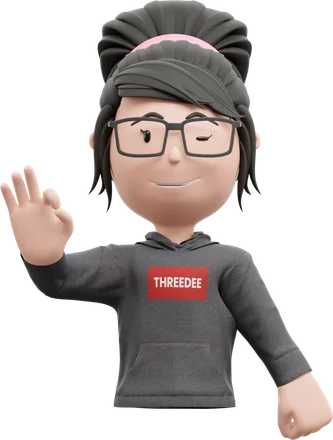
No pacote gratuito, use ThreeDee Female (5).png para Maya, ThreeDee Male (2).png para Jordan e ThreeDee Female (4).png para Priya. São os três arquivos usados na prévia acima. Os PNGs têm fundo transparente, então você pode aplicar o mesmo fundo a todos os retratos no Figma.
Obtenha 10 PNGs gratuitos do Avatarz
Desenhe um quadrado de 112 × 112 px e insira o primeiro PNG como preenchimento de imagem. Use a opção Crop quando precisar ajustar o enquadramento. Deixe espaço acima do cabelo, alinhe os olhos a uma altura parecida entre os cartões e reduza a escala se uma mão chegar perto demais do rosto. Mantenha os nomes e cargos em camadas de texto separadas.
2. Crie o cartão reutilizável
- Empilhe o retrato, o nome e o cargo. Selecione as três camadas e pressione Shift + A. Defina a direção do Auto Layout como vertical, alinhe o conteúdo no canto superior esquerdo e use 16 px de espaçamento interno e 12 px de intervalo. Para deixar menos espaço entre o nome e o cargo, coloque as duas camadas de texto em um quadro vertical aninhado com intervalo de 4 px.
- Comece com uma largura fixa de 288 px para o cartão e configure a altura como Hug contents. Defina as camadas de texto como Fill container e Auto height para que os nomes longos possam quebrar em mais linhas. Mantenha o retrato quadrado, com 112 px de lado.
- Transforme o quadro em um componente chamado Cartão de equipe. Adicione propriedades de texto para o nome e o cargo e, em seguida, insira três instâncias. Altere o texto de cada instância e substitua seu preenchimento de retrato. Edite o componente principal para ajustar o espaçamento nos três cartões.
Mantenha uma instância extra ao lado do componente principal. Use-a para conferir como um nome longo afeta o cartão antes de atualizar o diretório. O guia do Figma sobre propriedades de componentes mostra como disponibilizar os campos de texto.
3. Organize os quadros para computador e celular
Computador: Defina uma largura fixa de 1.200 px para o quadro do diretório e aplique Auto Layout na horizontal. Use 24 px de espaçamento interno nas laterais, um intervalo de 24 px e três instâncias configuradas como Fill container. Alinhe-as pelo topo para que os retratos comecem na mesma altura, mesmo quando um nome quebrar em mais linhas.
Celular: Duplique o quadro, defina a largura como 390 px e altere o Auto Layout para vertical. Use 16 px de espaçamento interno nas laterais e um intervalo de 16 px. Mantenha as mesmas instâncias na mesma ordem de leitura. A 320 px, o espaçamento interno deixa 288 px disponíveis para cada cartão.
Se adicionar mais pessoas à equipe, teste Wrap na fileira do layout para computador e defina uma largura mínima para o cartão antes de adicionar o quarto. Assim, os cartões podem passar para uma segunda linha. O guia de Auto Layout do Figma explica Wrap e o redimensionamento.
4. Confira nomes longos e telas estreitas
- Teste a quebra de linha com o nome e o cargo mais longos da sua equipe. Se algum texto for cortado, confira a configuração Auto height do texto e a altura Hug contents do cartão.
- A 390 e 320 px, confira se o retrato, o nome e o cargo ainda aparecem como um único cartão. Se a imagem chamar mais atenção do que o nome, diminua o retrato antes de reduzir o texto.
- Em um site real de equipe, mantenha os nomes e cargos como texto da página. Se um retrato apenas repetir a identidade já indicada no cartão, trate-o como decorativo e use texto alternativo vazio.
Se precisar de retratos com roupas ou expressões que combinem entre si, explore o pacote completo do Avatarz e o gerador para Blender.
Para encontrar personagens 3D de corpo inteiro, explore os pacotes do Characterz. Para animais, objetos de cena e outros recursos, confira o catálogo de modelos 3D da ThreeDee.